Domain web-edition.de kaufen?
Wir ziehen mit dem Projekt
web-edition.de um.
Sind Sie am Kauf der Domain
web-edition.de interessiert?
domain@kv-gmbh.de · 0541-91531010
Domain web-edition.de kaufen?
Kann man den S Pen vom Galaxy Tab S4 an das Galaxy Tab S5 anschließen?
Ja, der S Pen des Galaxy Tab S4 ist mit dem Galaxy Tab S5 kompatibel. Du kannst den S Pen also problemlos an das Galaxy Tab S5 anschließen und verwenden. **
Warum laggt der S Pen beim Galaxy Tab S6 Lite?
Es gibt mehrere mögliche Gründe, warum der S Pen beim Galaxy Tab S6 Lite laggen könnte. Einer davon könnte ein technisches Problem sein, wie zum Beispiel eine schlechte Verbindung zwischen dem S Pen und dem Tablet. Ein weiterer Grund könnte eine hohe Auslastung des Tablets sein, zum Beispiel durch viele gleichzeitig laufende Apps oder Prozesse. Es könnte auch sein, dass die Einstellungen des S Pen nicht optimal konfiguriert sind. Es empfiehlt sich, die Verbindung zu überprüfen, das Tablet neu zu starten und die Einstellungen des S Pen zu überprüfen, um das Problem zu beheben. **

Ähnliche Suchbegriffe für Galaxy Tab S
Top-Angebote
Produkte zum Begriff Galaxy Tab S:
-
Samsung Galaxy Tab Active5 Pro 5G 256GB/8GB Enterprise Edition - Green10.1" FHD+ (1920x1200) 120hz with Gorilla Glass Victus+, 5G, Snapdragon 7s Gen3 CPU, 8GB RAM, 256GB Storage, 12Mpixel f/1.8 with Autofocus (Back), 8Mpixel f/2.0 (Front), microSD, IP68 and MIL-STD-810H, 3.5mm minijack, NFC, 10100 mAh battery, 683 gram, S-Pen included899,00 €*Versand: 0,00 €Sichere Weiterleitung zum Anbieter
-
Samsung Galaxy Tab Active5 Pro 5G 128GB/6GB Enterprise Edition - Green10.1" FHD+ (1920x1200) 120hz with Gorilla Glass Victus+, 5G, Snapdragon 7s Gen3 CPU, 6GB RAM, 128GB Storage, 12Mpixel f/1.8 with Autofocus (Back), 8Mpixel f/2.0 (Front), microSD, IP68 and MIL-STD-810H, 3.5mm minijack, NFC, 10100 mAh battery, 683 gram, S-Pen included569,00 €*Versand: 0,00 €Sichere Weiterleitung zum Anbieter


-
Soll ich ein iPad oder ein Galaxy Tab S kaufen?
Die Entscheidung zwischen einem iPad und einem Galaxy Tab S hängt von verschiedenen Faktoren ab. Wenn du bereits andere Apple-Geräte besitzt und die nahtlose Integration zwischen ihnen bevorzugst, könnte ein iPad die bessere Wahl sein. Wenn du jedoch ein Android-Benutzer bist oder die Flexibilität und Anpassungsmöglichkeiten von Android bevorzugst, könnte das Galaxy Tab S die bessere Option sein. Es ist wichtig, die Funktionen, Spezifikationen und Preise beider Geräte zu vergleichen, um die beste Entscheidung für deine individuellen Bedürfnisse zu treffen. **
-
Warum stürzt mein Samsung Galaxy Tab S 10.5 ständig ab?
Es gibt mehrere mögliche Gründe, warum dein Samsung Galaxy Tab S 10.5 ständig abstürzt. Es könnte an einer fehlerhaften Software liegen, die ein Update oder eine Neuinstallation erfordert. Es könnte auch an einem Hardwareproblem wie einem defekten Akku oder einem überhitzten Prozessor liegen. Es wäre ratsam, das Gerät zu überprüfen und gegebenenfalls den Kundendienst oder einen Fachmann zu kontaktieren, um das Problem zu diagnostizieren und zu beheben. **
-
Welchen S Pen benötige ich für das Galaxy Tab 4?
Das Galaxy Tab 4 unterstützt keinen S Pen. Der S Pen ist eine Funktion, die nur auf bestimmten Modellen der Galaxy Note-Serie verfügbar ist. **
-
Ist der S Pen mit dem Samsung Galaxy Tab S6 kompatibel?
Ja, der S Pen ist mit dem Samsung Galaxy Tab S6 kompatibel. Das Tablet verfügt über einen integrierten S Pen-Halter und unterstützt die Funktionen des Stifts, wie z.B. das Schreiben von Notizen und das Zeichnen auf dem Bildschirm. **


Warum funktionieren die Tasten am Galaxy Tab S manchmal nicht mehr?
Es gibt verschiedene mögliche Gründe, warum die Tasten auf einem Galaxy Tab S manchmal nicht mehr funktionieren. Es könnte ein Softwareproblem sein, das durch einen Neustart oder ein Softwareupdate behoben werden kann. Es könnte auch ein physisches Problem sein, wie zum Beispiel Schmutz oder Feuchtigkeit, das die Tasten blockiert. In diesem Fall kann es helfen, die Tasten vorsichtig zu reinigen oder das Gerät zu einem autorisierten Service-Center zu bringen. **
Wie kann man den S Pen mit dem Galaxy Tab A7 nutzen?
Um den S Pen mit dem Galaxy Tab A7 zu nutzen, musst du zuerst sicherstellen, dass du die S Pen-Funktion aktiviert hast. Gehe dazu zu den Einstellungen, wähle "Erweiterte Funktionen" und dann "S Pen". Dort kannst du die Funktion aktivieren und verschiedene Einstellungen anpassen. Sobald die Funktion aktiviert ist, kannst du den S Pen verwenden, um auf dem Bildschirm zu schreiben, zu zeichnen oder andere Aktionen auszuführen. **
Top-Angebote
Produkte zum Begriff Galaxy Tab S:
-
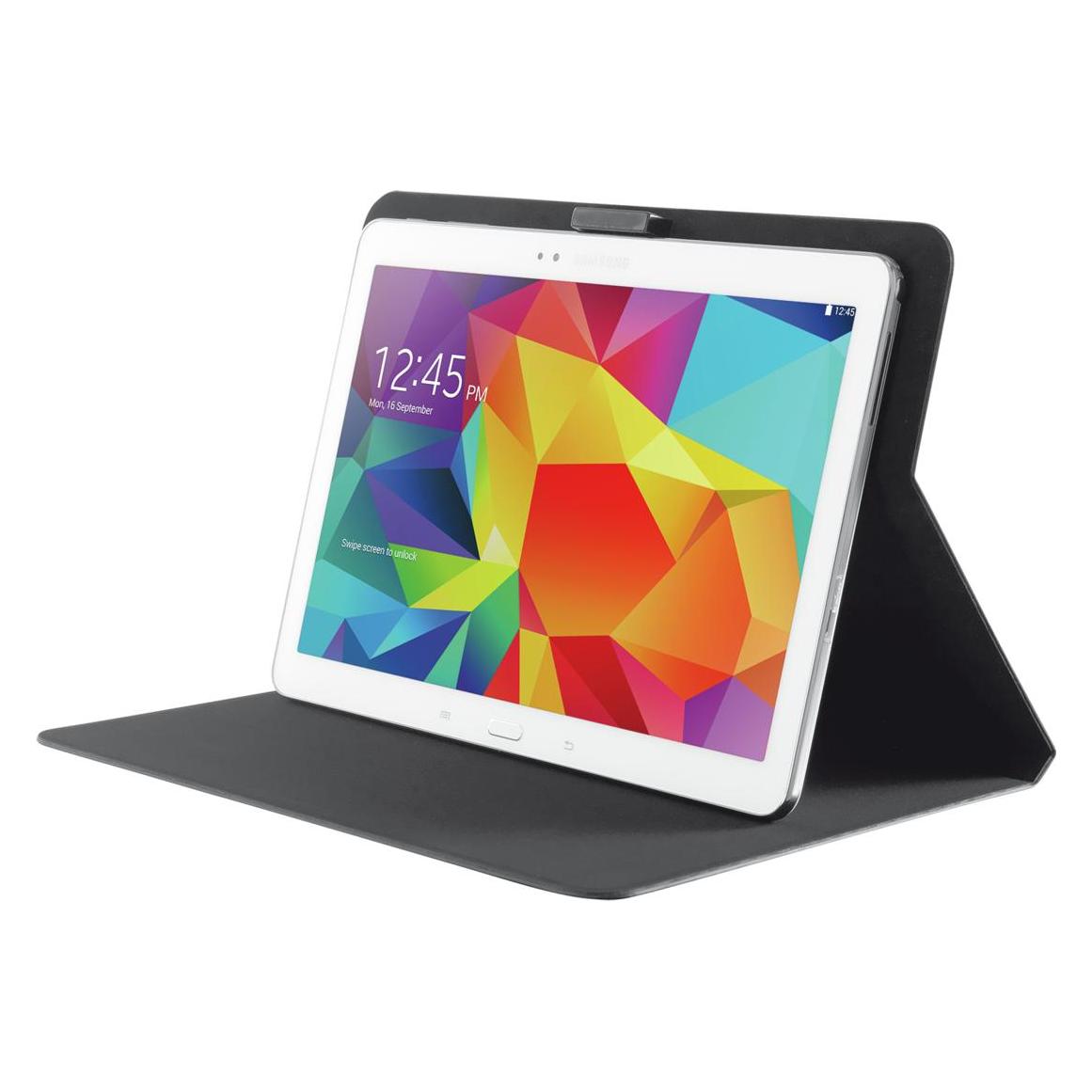
Trust Etui rabat pour Samsung Galaxy Tab 10" Tab3/4/Note/Pro/S (Noir) (Samsung Galaxy Tab 3 10.1, Samsung Galaxy Tab 4 10.1, Samsung Galaxy Tab Pro 10.1, Samsung Galaxy Tab S 10.5) (20126)Trust Etui rabat pour Samsung Galaxy Tab 10" Tab3/4/Note/Pro/S (Noir) (Samsung Galaxy Tab 3 10.1, Samsung Galaxy Tab 4 10.1, Samsung Galaxy Tab Pro 10.1, Samsung Galaxy Tab S 10.5) (20126)37,72 €*Versand: 0,00 €Sichere Weiterleitung zum Anbieter
-
Samsung Galaxy Tab S11 5G 128GB/12GB Enterprise Edition - Grey11" (2560x1600) 120Hz Dynamic AMOLED 2X Display, 5G, Dimensity 9400+, 12 GB RAM, 128 GB Flash, microSD, Cameras: 13MPixel (Back), 12MPixel (Front), Quad Speakers, One UI, Wi-Fi 6E, BT 5.4, In-screen fingerprint reader, UWB, New S Pen (IP68), IP68, 8400 mAh Battery, 45W Wired Charging, 484 gram1219,00 €*Versand: 0,00 €Sichere Weiterleitung zum Anbieter
-
Samsung Galaxy Tab Active5 Pro 5G 256GB/8GB Enterprise Edition - Green10.1" FHD+ (1920x1200) 120hz with Gorilla Glass Victus+, 5G, Snapdragon 7s Gen3 CPU, 8GB RAM, 256GB Storage, 12Mpixel f/1.8 with Autofocus (Back), 8Mpixel f/2.0 (Front), microSD, IP68 and MIL-STD-810H, 3.5mm minijack, NFC, 10100 mAh battery, 683 gram, S-Pen included899,00 €*Versand: 0,00 €Sichere Weiterleitung zum Anbieter
-
Kann man den S Pen vom Galaxy Tab S4 an das Galaxy Tab S5 anschließen?
Ja, der S Pen des Galaxy Tab S4 ist mit dem Galaxy Tab S5 kompatibel. Du kannst den S Pen also problemlos an das Galaxy Tab S5 anschließen und verwenden. **
-
Warum laggt der S Pen beim Galaxy Tab S6 Lite?
Es gibt mehrere mögliche Gründe, warum der S Pen beim Galaxy Tab S6 Lite laggen könnte. Einer davon könnte ein technisches Problem sein, wie zum Beispiel eine schlechte Verbindung zwischen dem S Pen und dem Tablet. Ein weiterer Grund könnte eine hohe Auslastung des Tablets sein, zum Beispiel durch viele gleichzeitig laufende Apps oder Prozesse. Es könnte auch sein, dass die Einstellungen des S Pen nicht optimal konfiguriert sind. Es empfiehlt sich, die Verbindung zu überprüfen, das Tablet neu zu starten und die Einstellungen des S Pen zu überprüfen, um das Problem zu beheben. **
-
Soll ich ein iPad oder ein Galaxy Tab S kaufen?
Die Entscheidung zwischen einem iPad und einem Galaxy Tab S hängt von verschiedenen Faktoren ab. Wenn du bereits andere Apple-Geräte besitzt und die nahtlose Integration zwischen ihnen bevorzugst, könnte ein iPad die bessere Wahl sein. Wenn du jedoch ein Android-Benutzer bist oder die Flexibilität und Anpassungsmöglichkeiten von Android bevorzugst, könnte das Galaxy Tab S die bessere Option sein. Es ist wichtig, die Funktionen, Spezifikationen und Preise beider Geräte zu vergleichen, um die beste Entscheidung für deine individuellen Bedürfnisse zu treffen. **
-
Warum stürzt mein Samsung Galaxy Tab S 10.5 ständig ab?
Es gibt mehrere mögliche Gründe, warum dein Samsung Galaxy Tab S 10.5 ständig abstürzt. Es könnte an einer fehlerhaften Software liegen, die ein Update oder eine Neuinstallation erfordert. Es könnte auch an einem Hardwareproblem wie einem defekten Akku oder einem überhitzten Prozessor liegen. Es wäre ratsam, das Gerät zu überprüfen und gegebenenfalls den Kundendienst oder einen Fachmann zu kontaktieren, um das Problem zu diagnostizieren und zu beheben. **
Ähnliche Suchbegriffe für Galaxy Tab S
-
Samsung Galaxy Tab Active5 Pro 5G 128GB/6GB Enterprise Edition - Green10.1" FHD+ (1920x1200) 120hz with Gorilla Glass Victus+, 5G, Snapdragon 7s Gen3 CPU, 6GB RAM, 128GB Storage, 12Mpixel f/1.8 with Autofocus (Back), 8Mpixel f/2.0 (Front), microSD, IP68 and MIL-STD-810H, 3.5mm minijack, NFC, 10100 mAh battery, 683 gram, S-Pen included569,00 €*Versand: 0,00 €Sichere Weiterleitung zum Anbieter
-
Samsung Galaxy Tab Active4 Pro 5G 128GB/6GB Enterprise Edition - Black10.1" FHD+ (1920x1080) with Gorilla Glass 5, Rugged Tablet, 5G, Snapdragon 778 CPU, 6GB RAM, 128GB Storage, 13Mpixel f/1.9 (Back), 8Mpixel f/2.0 (Front), microSD, MIL-STD-810H compliant and IP68 Dust/Water resistant, WiFi 6, 7600 mAh battery, NFC, Enterprise Edition, Stylus included499,00 €*Versand: 0,00 €Sichere Weiterleitung zum Anbieter
-
Samsung Galaxy Tab S10 Lite 5G 128GB/6GB Enterprise Edition - Grey10.9" (2112x1320) 90Hz LCD Display, 5G, Exynos 1380, 6 GB RAM, 128 GB Flash, microSD, Cameras: 8MPixel (Back), 5MPixel (Front), Stereo Speakers, One UI, Wi-Fi 6, BT 5.3, S-Pen, IP42, 8000 mAh Battery, 25W Wired Charging, 524 gram499,00 €*Versand: 0,00 €Sichere Weiterleitung zum Anbieter
-
Welchen S Pen benötige ich für das Galaxy Tab 4?
Das Galaxy Tab 4 unterstützt keinen S Pen. Der S Pen ist eine Funktion, die nur auf bestimmten Modellen der Galaxy Note-Serie verfügbar ist. **
-
Ist der S Pen mit dem Samsung Galaxy Tab S6 kompatibel?
Ja, der S Pen ist mit dem Samsung Galaxy Tab S6 kompatibel. Das Tablet verfügt über einen integrierten S Pen-Halter und unterstützt die Funktionen des Stifts, wie z.B. das Schreiben von Notizen und das Zeichnen auf dem Bildschirm. **
-
Warum funktionieren die Tasten am Galaxy Tab S manchmal nicht mehr?
Es gibt verschiedene mögliche Gründe, warum die Tasten auf einem Galaxy Tab S manchmal nicht mehr funktionieren. Es könnte ein Softwareproblem sein, das durch einen Neustart oder ein Softwareupdate behoben werden kann. Es könnte auch ein physisches Problem sein, wie zum Beispiel Schmutz oder Feuchtigkeit, das die Tasten blockiert. In diesem Fall kann es helfen, die Tasten vorsichtig zu reinigen oder das Gerät zu einem autorisierten Service-Center zu bringen. **
-
Wie kann man den S Pen mit dem Galaxy Tab A7 nutzen?
Um den S Pen mit dem Galaxy Tab A7 zu nutzen, musst du zuerst sicherstellen, dass du die S Pen-Funktion aktiviert hast. Gehe dazu zu den Einstellungen, wähle "Erweiterte Funktionen" und dann "S Pen". Dort kannst du die Funktion aktivieren und verschiedene Einstellungen anpassen. Sobald die Funktion aktiviert ist, kannst du den S Pen verwenden, um auf dem Bildschirm zu schreiben, zu zeichnen oder andere Aktionen auszuführen. **
* Alle Preise verstehen sich inklusive der gesetzlichen Mehrwertsteuer und ggf. zuzüglich Versandkosten. Die Angebotsinformationen basieren auf den Angaben des jeweiligen Shops und werden über automatisierte Prozesse aktualisiert. Eine Aktualisierung in Echtzeit findet nicht statt, so dass es im Einzelfall zu Abweichungen kommen kann. ** Hinweis: Teile dieses Inhalts wurden von KI erstellt.